Claude Code с нуля в 2026: терминал, где ИИ сам пишет код
10 июня 2026 г. · 12 мин чтения

Ты привык к уютному чату в браузере: поле для текста, кнопка, лента ответов. А тут открываешь Claude Code — и перед тобой чёрный экран терминала, который молча мигает курсором и чего-то ждёт. Незнакомо и слегка не по себе. Сейчас разберёмся, что это, как тут жить и какие команды снимают почти весь страх.
Если в браузерном Claude ещё не освоился — начни с Claude с нуля. А тут считаем, что основы диалога ты уже знаешь: что такое промпт, как дожимать ответ, зачем давать контекст. Терминал поначалу непривычен — это нормально. Никто не рождается с любовью к чёрному экрану, к нему просто привыкаешь за пару вечеров.
Чем Claude Code отличается от чата в браузере
Главное держи в голове: это тот же Claude. Та же модель, тот же ум, тот же разговор. Меняется не собеседник, а что он умеет делать руками.
- Он видит твои файлы. В браузере Claude не знает, что лежит у тебя на компьютере. В Claude Code ты открываешь папку проекта, и он читает её сам — весь код, все настройки, всю структуру.
- Он сам их меняет. Не «вот тебе код, вставь к себе». Он открывает нужный файл и редактирует его. Ты смотришь, что именно он поменял, и одобряешь.
- Он запускает команды. Может сам прогнать тесты, поставить библиотеку, проверить, что проект собирается. В браузере это всё ты делал руками.
- Он работает как агент. Дал задачу — он сам идёт по шагам: прочитал, подумал, поправил, проверил, доложил. Не ждёт от тебя команды на каждый чих.
Разница видна на одном примере. Вот как помогает Claude в браузере:
А вот то же самое в Claude Code:
Чувствуешь? В браузере ты курьер между ИИ и своим проектом: туда-сюда таскаешь куски кода. В Claude Code ты этого курьера уволил — ИИ сам дотягивается до файлов. Поэтому в нём и работают билдеры: меньше копипаста, больше дела.
Поставить и запустить за три шага
Звучит страшнее, чем есть. Три действия, и ты внутри.
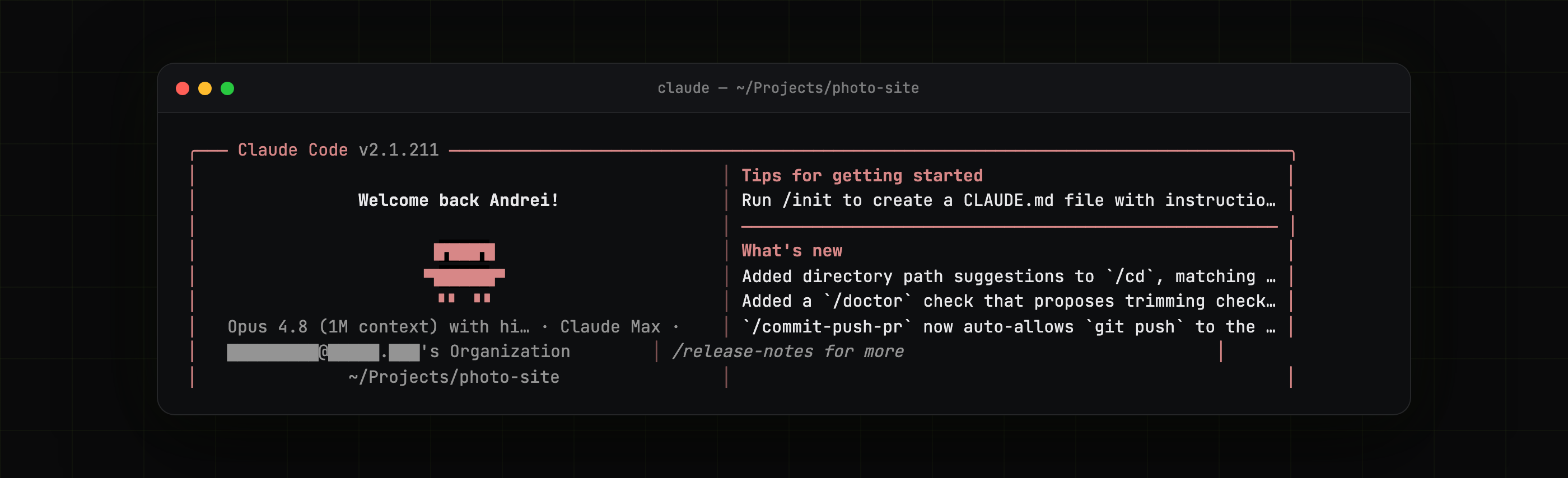
claude, жмёшь Enter — открывается экран приветствия, и под ним поле для разговора. Дальше пишешь обычными словами, ровно как в браузере. Первый разговор начался.Про сам аккаунт, подписку и как всё это оплатить из России — отдельный разбор: регистрация и оплата. Тут на этом не задерживаемся.
Команды начинаются со слэша
Первое, что стоит запомнить про терминал: кроме обычного разговора тут есть команды самой программе. Ты их не «просишь» у ИИ — ты отдаёшь их Claude Code напрямую, как кнопки в меню.
Узнать их легко. Набираешь / (слэш) — и прямо в поле выпадает список доступных команд с подсказками. Не надо ничего зубрить: начал печатать /cl — программа сама показывает, что подходит.
Особняком стоит одна команда:
Набери /help, и Claude Code покажет все команды именно твоей версии. Программа часто обновляется, команды добавляются — так что /help всегда честнее любой статьи, включая эту. Считай его главным источником правды.
Дальше разберём горстку команд, которые реально жмёшь каждый день. Остальные подсмотришь через /help, когда дорастёшь.
Пять команд, которые жмёшь каждый день
Их правда немного. Эти пять закрывают почти все будни.
/clear— стереть контекст и начать с чистого листа. Закончил одну задачу, берёшься за другую — жми. Иначе агент тащит за собой весь прошлый разговор и начинает путаться: чинит то, что чинить не просили. Зачем чистить и как это бережёт лимиты — глубже в гайде как экономить токены./compact— сжать длинный разговор. Тема ещё нужна, а переписка уже разбухла?/compactужимает её до сути, выкидывая лишнее, но сохраняя нить. Чистить нельзя, бросать жалко — вот тут он и выручает./init— создать память проекта. Команда заводит файлCLAUDE.md, куда складываются твои правила и устройство проекта. Благодаря ему агент помнит договорённости между сессиями, а не открывает твой код будто впервые. Что туда писать — отдельный разбор: CLAUDE.md: контекст проекта./resume— вернуться к прошлому разговору. Вчера на чём-то остановился, сегодня хочешь продолжить с того же места?/resumeподнимает старые сессии, выбираешь нужную. То же самое делает запускclaude -cпрямо из терминала — подхватывает последний разговор./model— переключить модель. Sonnet стоит по умолчанию и тянет почти всё. Упёрся в по-настоящему сложное — переключись командой на Opus. Логика та же, что в браузере: мощнее модель — медленнее и прожорливее, на каждый чих не нужна.
Режим, который спасёт твой код: сначала план, потом дело
Вот это запомни крепче всего остального в гайде. Одна привычка отделяет спокойную работу от «агент молча переписал пол-проекта, и я не понимаю, что сломалось».
По умолчанию Claude Code деятельный: дал задачу — он сразу пошёл менять файлы. Для мелочи нормально. А для чего-то серьёзного хочется сперва увидеть, что он вообще собрался натворить. Для этого есть режим плана (plan mode).
Включается просто: жмёшь Shift+Tab. Эта пара клавиш переключает режимы по кругу, и один из них — режим плана. В нём агент ведёт себя иначе: только изучает файлы и предлагает план, не трогая ни строчки кода. Он разведывает, как устроен проект, и пишет тебе: «Собираюсь сделать так-то и так-то». Ты читаешь план. Нравится — одобряешь, и вот тогда он берётся за дело. Не нравится — поправляешь на словах, пока не сойдётесь.
План (пока ничего не меняю):
- Заменю старые ключи на новые в файле настроек.
- Перепишу обработчик платежа под новый сервис.
- Обновлю страницу оплаты и проверю, что заказ создаётся.
Что-то поправить — или одобряешь и начинаю?
Киллер-фича для новичка как раз тут: ты видишь, что агент собирается сделать, до того как он это сделал. Поймал в плане ошибку — поправил на словах, и ни одной испорченной строчки. Это и есть приём «сначала план, потом код», только встроенный прямо в инструмент — подробнее про сам приём в гайде как ставить задачи агенту.
Заведи привычку: всё, что больше «поправь опечатку», сперва гони через Shift+Tab в режим плана. Прочитал, что собрался делать агент, одобрил — и только потом он пишет код. Десять секунд на чтение плана спасают часы на разгребании последствий.
Три мелочи, которые экономят часы
Маленькие приёмы, без которых жить можно, но с ними заметно легче.
@и путь к файлу. Пишешь@, начинаешь печатать имя — Claude Code подсказывает файлы. Указал нужный — агент прочитает именно его перед ответом. Больше не надо копипастить код в чат, просто покажи на файл.!в начале строки. Хочешь сам выполнить команду терминала, не выходя из разговора? Ставишь!и пишешь команду:!lsпокажет файлы в папке,!git status— что изменилось. Вывод заодно попадёт в контекст, и агент его увидит.Esc— стоп-кран. Агент пошёл не туда? ЖмёшьEsc— он мгновенно останавливается, контекст при этом цел, можно тут же поправить и направить заново. А двойнойEscоткатывает назад по истории, к точке до изменений, если хочешь переиграть подход.#— быстрая дозапись в память. Понял по ходу дела важное правило («у нас отступы в два пробела»)? Ставишь#, пишешь правило — оно дописывается вCLAUDE.md, не прерывая разговор.Ctrl+V— показать картинку. Скопировал скриншот ошибки или макета — вставляешь его прямо в поле черезCtrl+V, и агент видит изображение. Иногда показать быстрее, чем описывать словами.
Частые ошибки новичка
- Не чистит контекст между задачами. Делает всё в одной сессии, агент путается в старом. Сменил задачу —
/clear. - Даёт менять всё сразу, без режима плана. Потом сидит и гадает, что сломалось. Серьёзное — сперва
Shift+Tabи план. - Боится терминала и копипастит код руками. Таскает куски в поле, как в браузере. А тут есть
@файл— покажи, и агент прочитает сам. - Ведёт всё в одной бесконечной сессии. Переписка пухнет, ответы тупеют, лимит тает. Под новую тему — чистый старт, длинную нужную —
/compact. - Не создал
CLAUDE.md. Агент каждый раз знакомится с проектом заново и повторяет одни и те же промахи. Один раз/init— и память появилась.
Claude Code сильный, но не телепат. Перед тем как одобрить правки, глянь, какие файлы он трогает, — особенно вне режима плана. Привычка читать, что агент собрался сделать, бережёт нервы и проект.
Чек-лист: освоился в Claude Code
- Понимаешь, что это тот же Claude, только видит файлы и сам их меняет.
- Поставил, открыл папку проекта, запустил командой
claude. - Знаешь, что команды начинаются со
/, а полный список даёт/help. - Жмёшь
/clearмежду задачами и/compact, когда тема нужна, но разбухла. - Серьёзное всегда гонишь через
Shift+Tab— сначала план, потом код. - Умеешь показать файл через
@и остановить агента черезEsc.
Чёрный экран пугает ровно до того момента, пока кто-то не покажет, куда жать. Дело не в способностях — просто тебе раньше никто по-человечески это не объяснил. Теперь объяснил.
Всё, что тут разобрали, — первые ступени курса «Claude Code: с нуля до Pro»: от установки и первого диалога до опубликованного продукта со своим доменом. Хочешь идти по шагам и с практикой — тебе туда.
Терминал перестал быть страшным — дальше начинается интересное. Разберись, что такое вайб-кодинг, и собери первый проект за вечер, уже руками агента. А чтобы копнуть глубже в сам инструмент — настрой память через CLAUDE.md, научись ставить задачи и экономить токены. А когда освоишься — подключай субагентов и собирай рабочие связки: второй мозг с Obsidian, база задач в Notion, исследовательская машина с NotebookLM.
Одно дело пройти гайд, другое — когда агент на реальном проекте выдаёт красную ошибку, а ты не понимаешь, он сломал или ты. В одиночку такие моменты съедают вечер, а иногда и желание продолжать. В клубе это решается за минуты: кинул вопрос в чат, тебе ответили по делу, и никто не закатывает глаза. Посмотри, что внутри.
Частые вопросы
Чем Claude Code отличается от Claude в браузере?
Это тот же Claude, меняется не собеседник, а его руки. В браузере он только выдаёт код, а тут видит файлы твоего проекта, сам их редактирует, запускает команды и идёт по задаче шагами, как агент. Ты перестаёшь быть курьером, который таскает куски кода туда-сюда.
Как запустить Claude Code в первый раз?
Три шага: поставь программу одной командой с официального сайта Anthropic, открой терминал в папке проекта и набери claude. Появится экран приветствия и поле для разговора — дальше пишешь обычными словами, как в браузере.
Какие команды в Claude Code нужны каждый день?
Пять штук: /clear — стереть контекст между задачами, /compact — сжать разбухший разговор, /init — создать память проекта CLAUDE.md, /resume — вернуться к прошлой сессии, /model — переключить модель. Полный список твоей версии всегда покажет /help.
Как сделать, чтобы агент не менял файлы без спроса?
Жми Shift+Tab и включай режим плана. В нём агент только изучает проект и пишет, что собирается сделать, не трогая ни строчки кода, — ты читаешь план, правишь словами и одобряешь. Всё, что серьёзнее опечатки, гони через этот режим.
Инструменты меняются быстрее, чем успеваешь их осваивать.
В клубе следим за обновлениями за тебя: что реально работает — сразу попадает в разборы и готовые связки, без недель самостоятельного гугления.